Создание базы данных
После создания базы данных, как описано в Настройки элемента курса «База данных»...
- Далее вы определяете типы полей, которые будут содержать информацию, которую вы хотите собрать. Например, в базе данных известных картин может быть поле изображения под названием painting для загрузки файла изображения с картиной, а также два текстовых поля под названием artist и title для имени художника и названия картины. В качестве альтернативы можно использовать заготовку базы данных (см. ниже).
- Затем можно по желанию отредактировать шаблоны базы данных, чтобы изменить способ отображения записей в базе данных.
Поля базы данных
Поле — это именованная единица информации. Каждая запись в модуле элемента курса «База данных» может содержать несколько полей разных типов, например, текстовое поле под названием «любимый цвет», которое позволяет ввести ваше любимое значение, или меню под названием «штат», которое позволяет выбрать один из списка 50 штатов, составляющих Соединённые Штаты Америки. Объединив несколько полей с соответствующими названиями и типами, вы сможете собрать всю необходимую информацию об элементах вашей базы данных.
Обратите внимание, что если вы позже отредактируете поля в базах данных, вам необходимо будет использовать кнопку «Сбросить шаблон» или вручную отредактировать шаблон, чтобы новые поля были добавлены в отображение.
Название поля и описание
Название отображается при добавлении записи. Оно должно быть уникальным и коротким. Описание предназначено для вашей пользы, чтобы помочь идентифицировать это поле.
Обязательное поле
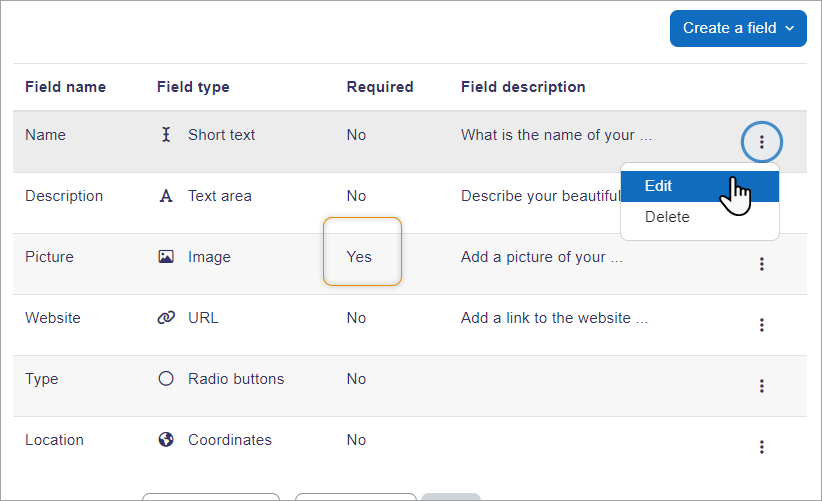
Если необходимо, чтобы одно или несколько определённых полей всегда заполнялись, отметьте флажок «Обязательное поле» при настройке полей для вашей базы данных. В полях будет отображаться красная звёздочка, когда студенты будут вносить вклад в базу данных, и они не смогут сохранить свою работу, пока не введут соответствующую информацию. В столбце «Обязательно» будет показано учителю, какие поля являются обязательными, а какие нет:
Типы полей
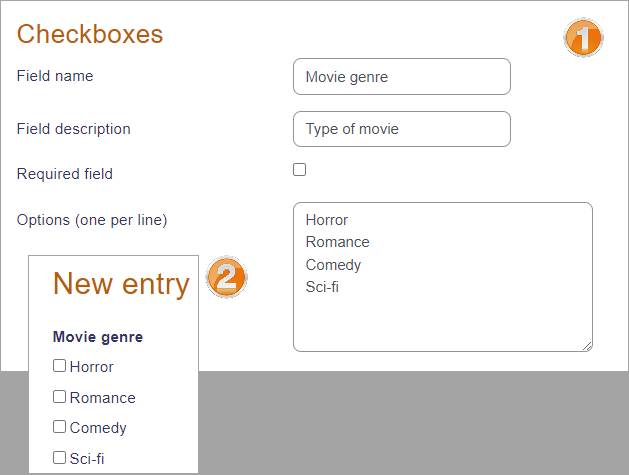
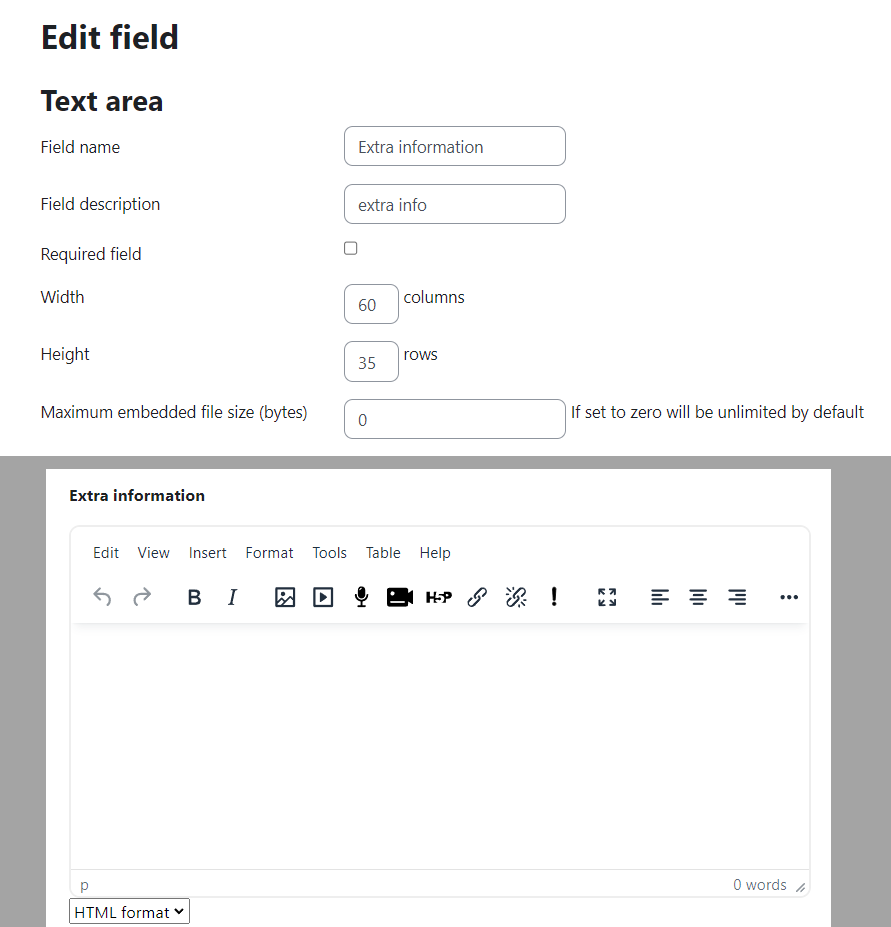
На следующих скриншотах показано «до» и «после» настройки полей. Выделение оранжевым цветом показывает поле, как оно отображается для пользователя при добавлении записи.
Флажок
Это позволяет предложить пользователю флажки для выбора. Добавьте варианты один под другим. Слово появится рядом с флажком, когда пользователь нажмёт, чтобы добавить запись. Он может отметить более одного флажка.
Дата
Это позволяет пользователю ввести дату, выбрав день, месяц и год из выпадающего списка.
Файл
Пользователи могут загрузить файл со своего компьютера. Если это файл изображения, то поле изображения может быть более предпочтительным выбором.
Широта/долгота
Пользователи могут ввести географическое местоположение, используя широту и долготу. Например, штаб-квартира Moodle в Барселоне находится на широте 41,380775, долготе 2,173661. При просмотре записи автоматически генерируются ссылки на географические сервисы данных, такие как Google Earth, OpenStreetMap, GeaBios, Mapstars и другие. (Учитель может выбрать, какие из этих ссылок будут отображаться, если таковые имеются.)
Требования к вводу данных: данные для этого поля должны быть введены относительно координат севера и востока. Чтобы преобразовать координаты с запада (например, 120W) на восток, просто введите их в поле со знаком «-» впереди (например, -120). Также данные должны быть введены в десятичном формате, а не в формате градусов. Простые конвертеры можно найти в интернете.
Меню
Текст, введённый в область options, будет представлен в виде выпадающего списка, из которого пользователь сможет выбрать. Каждая строка станет отдельным вариантом.
Меню (множественный выбор)
Текст, введённый в область options, будет представлен в виде списка, из которого пользователь сможет выбрать, и каждая строка станет отдельным вариантом. Удерживая нажатыми клавиши control или shift при нажатии, пользователи смогут выбрать несколько вариантов. Это довольно продвинутый компьютерный навык, поэтому может быть разумно использовать несколько флажков вместо этого.
Число
Это позволяет пользователям вводить любое число. Например:
- 42
- -1000
- 0
- 0,123
- 3,0e8
(Для тех, кто заботится о технических деталях, поле хранит числа с плавающей запятой.)
Изображение
Это позволяет пользователю загрузить и отобразить файл изображения. «Простой вид» — это когда изображение просматривается само по себе; «просмотр списком» — это когда оно просматривается вместе с другими изображениями. Простой вид может быть больше, чем просмотр списком.
Переключатель
Пользователь получает переключатели и может выбрать только один. Он сможет отправить запись только после того, как нажмёт на одну кнопку. (Примечание: если у вас есть только два противоположных варианта (истина/ложь, да/нет), то можно просто использовать один флажок. Однако флажки по умолчанию имеют невыбранное состояние, и поэтому люди могут отправить форму, не выбрав активно один из вариантов. Это не всегда уместно.)
Текстовое поле
Пользователи могут вводить текст длиной до 60 символов. Для более длинного текста или для текста, требующего форматирования, такого как заголовки и маркированные списки, вы можете использовать поле текстовой области.
Текстовая область
Это позволяет пользователям вводить длинный текст с помощью текстового редактора.
URL
Пользователь может добавить ссылку на веб-сайт здесь. Если выбрать autolink, то URL станет кликабельным. Если также ввести принудительное имя для ссылки, то этот текст будет использоваться для гиперссылки. Например, в базе данных авторов вы можете попросить людей ввести веб-сайт автора. Если ввести текст «главная страница» в качестве принудительного имени, то нажатие на текст «главная страница» приведёт вас к введённому URL.
Вы можете выбрать, чтобы URL открывался в новом окне, если это необходимо.
Заготовки
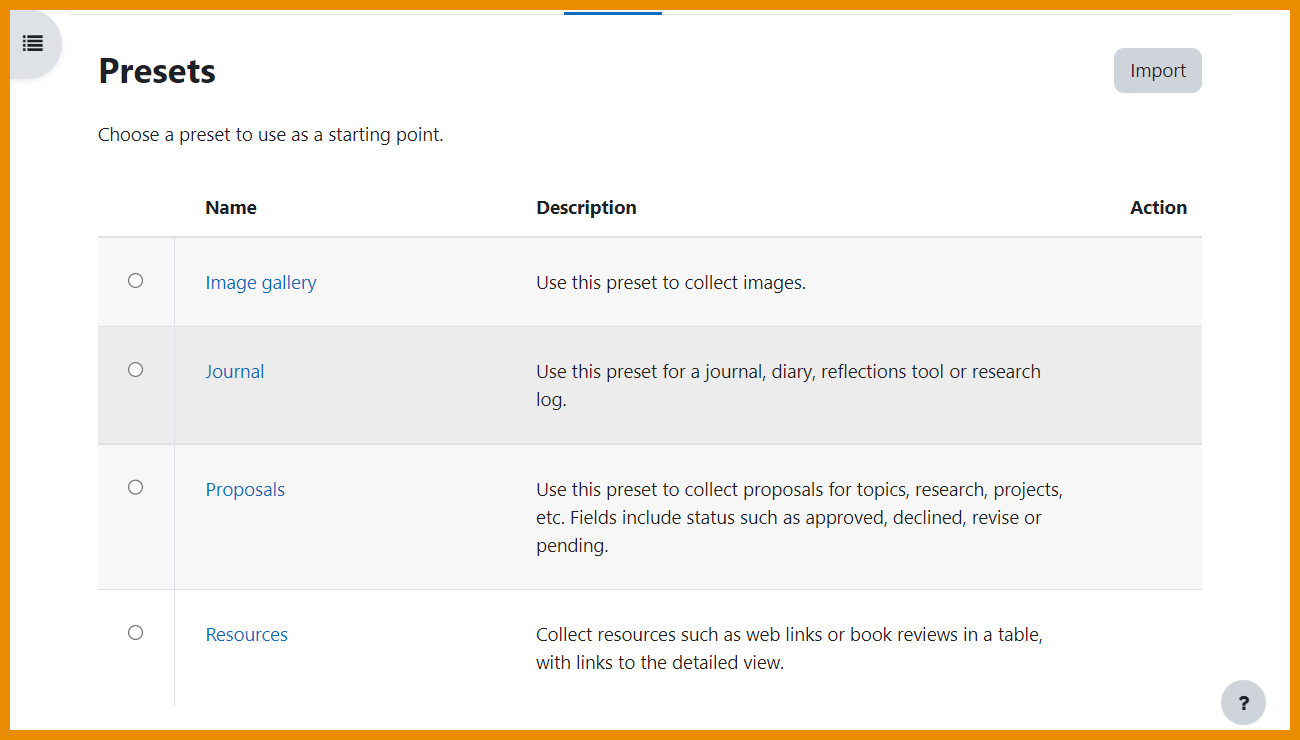
Элемент курса «База данных» предлагает четыре заготовки, которые вы можете использовать или адаптировать вместо создания собственных. Нажмите на название заготовки, чтобы просмотреть её, и нажмите кнопку «Использовать заготовку» в правом нижнем углу, чтобы выбрать предпочтительную заготовку.
Импорт заготовки
- При создании нового элемента курса «База данных» нажмите кнопку «Импортировать заготовку» на начальной странице после сохранения настроек.
- Альтернативно нажмите ссылку «Заготовки» в навигации элемента курса «База данных».
- После импорта вы можете настроить поля и при необходимости добавить или импортировать записи.
Вы увидите флажок «Перезаписать текущие настройки» после нажатия кнопки «Импортировать». Если он отмечен, элемент курса «База данных» перезапишет некоторые из своих текущих общих настроек теми, что хранятся в заготовке.
Экспорт заготовки
Чтобы поделиться своим элементом курса «База данных», у вас есть два варианта:
- Экспортировать его в виде zip-файла, который затем можно импортировать в другой курс или сайт Moodle. Для этого перейдите в свой элемент курса «База данных», а затем по ссылке «Шаблоны» в навигации элемента курса «База данных», нажмите меню «Действия», выбрав «Экспорт заготовки».
- Сохранить как заготовку, что опубликует базу данных для использования другими учителями на вашем сайте. Она появится в списке заготовок. (Вы можете удалить её из списка в любое время.) Для этого по ссылке «Шаблоны» в навигации элемента курса «База данных» нажмите меню «Действия», выбрав «Опубликовать заготовку на этом сайте».
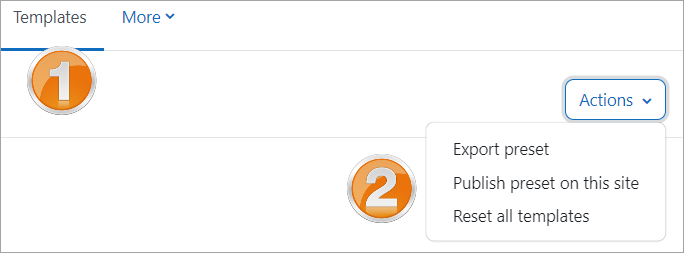
Примечание: при экспорте или сохранении базы данных в виде заготовки копируются только поля и шаблоны, а не записи.
Заготовки для загрузки
Вы можете просмотреть другие заготовки из [коллекции заготовок